



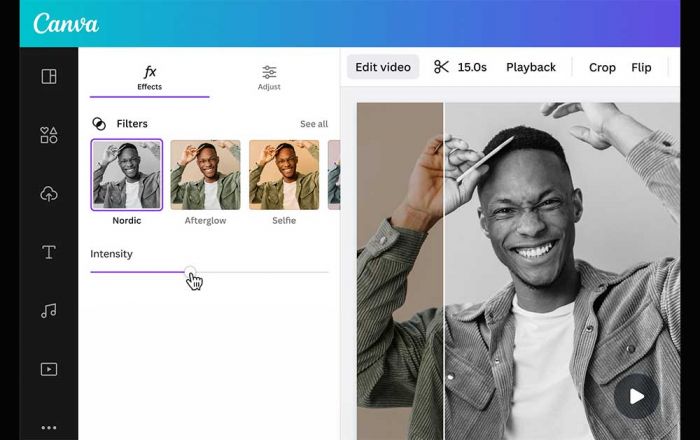
 Foto: Canva
Untuk mengunggah video yang ingin Anda edit, klik tab "Unggahan" di panel kiri, lalu pilih "Unggah media". Pilih video dari komputer Anda dan tunggu hingga proses unggah selesai.
4. Menambahkan Video ke Kanvas
Setelah video terunggah, seret dan letakkan video tersebut ke dalam kanvas atau area kerja Anda. Sesuaikan posisi dan ukurannya sesuai kebutuhan.
5. Memotong Video (Crop Video)
Untuk memfokuskan pada bagian tertentu dari video, Anda dapat menggunakan fitur crop video. Berikut caranya:
- Klik dua kali pada video yang telah Anda tambahkan ke kanvas.
- Pegangan pemangkasan akan muncul di sudut dan sisi video. Seret pegangan tersebut untuk memotong bagian video sesuai keinginan.
- Setelah selesai, klik di luar area video atau tekan tombol "Selesai" untuk menerapkan pemotongan.
Fitur crop video ini memungkinkan Anda menghilangkan elemen yang tidak diinginkan dan menyesuaikan fokus video sesuai kebutuhan presentasi Anda.
6. Menambahkan Elemen Tambahan
Untuk meningkatkan kualitas presentasi, Anda dapat menambahkan elemen berikut:
- Teks: Tambahkan judul, keterangan, atau poin penting dengan memilih tab "Teks" dan menyesuaikan font, ukuran, dan warna sesuai keinginan.
- Transisi: Untuk perpindahan yang halus antar klip atau slide, tambahkan efek transisi dengan memilih opsi "Animasi" dan memilih jenis transisi yang diinginkan.
- Musik atau Suara: Tambahkan latar belakang musik atau narasi dengan mengunggah file audio atau memilih dari perpustakaan audio Canva.
7. Pratinjau dan Simpan Video
Setelah selesai mengedit, pratinjau video Anda untuk memastikan semua elemen telah sesuai.
Jika sudah puas dengan hasilnya, klik tombol "Unduh" di sudut kanan atas, pilih format yang diinginkan (misalnya MP4), dan simpan video ke komputer Anda.
Tips untuk Presentasi Profesional
- Konsistensi Desain: Pastikan warna, font, dan gaya visual konsisten dengan identitas merek atau tema presentasi Anda.
- Durasi Video: Usahakan video tidak terlalu panjang. Fokus pada informasi penting dan hindari detail yang tidak perlu.
- Kualitas Audio: Pastikan kualitas suara jelas dan bebas dari gangguan. Gunakan mikrofon eksternal jika diperlukan.
- Uji Coba Sebelum Presentasi: Selalu lakukan uji coba untuk memastikan video berjalan lancar pada perangkat yang akan digunakan saat presentasi.
Mengedit video untuk presentasi profesional kini menjadi lebih mudah dengan Canva.
Fitur seperti crop video memungkinkan Anda menyesuaikan konten video sesuai kebutuhan, sementara berbagai elemen tambahan dapat meningkatkan kualitas dan daya tarik presentasi Anda.
Dengan mengikuti langkah-langkah di atas, Anda dapat menghasilkan video presentasi yang profesional dan efektif.
Cek Berita dan Artikel yang lain di Google News